Comprobantes Contables
En esta sección, podrás gestionar los comprobantes contables. Esto incluye visualizar, agregar, editar y eliminar comprobantes. Además, es posible realizar búsquedas específicas por distintos criterios y ordenar los comprobantes según tus necesidades.
Funcionalidades Disponibles
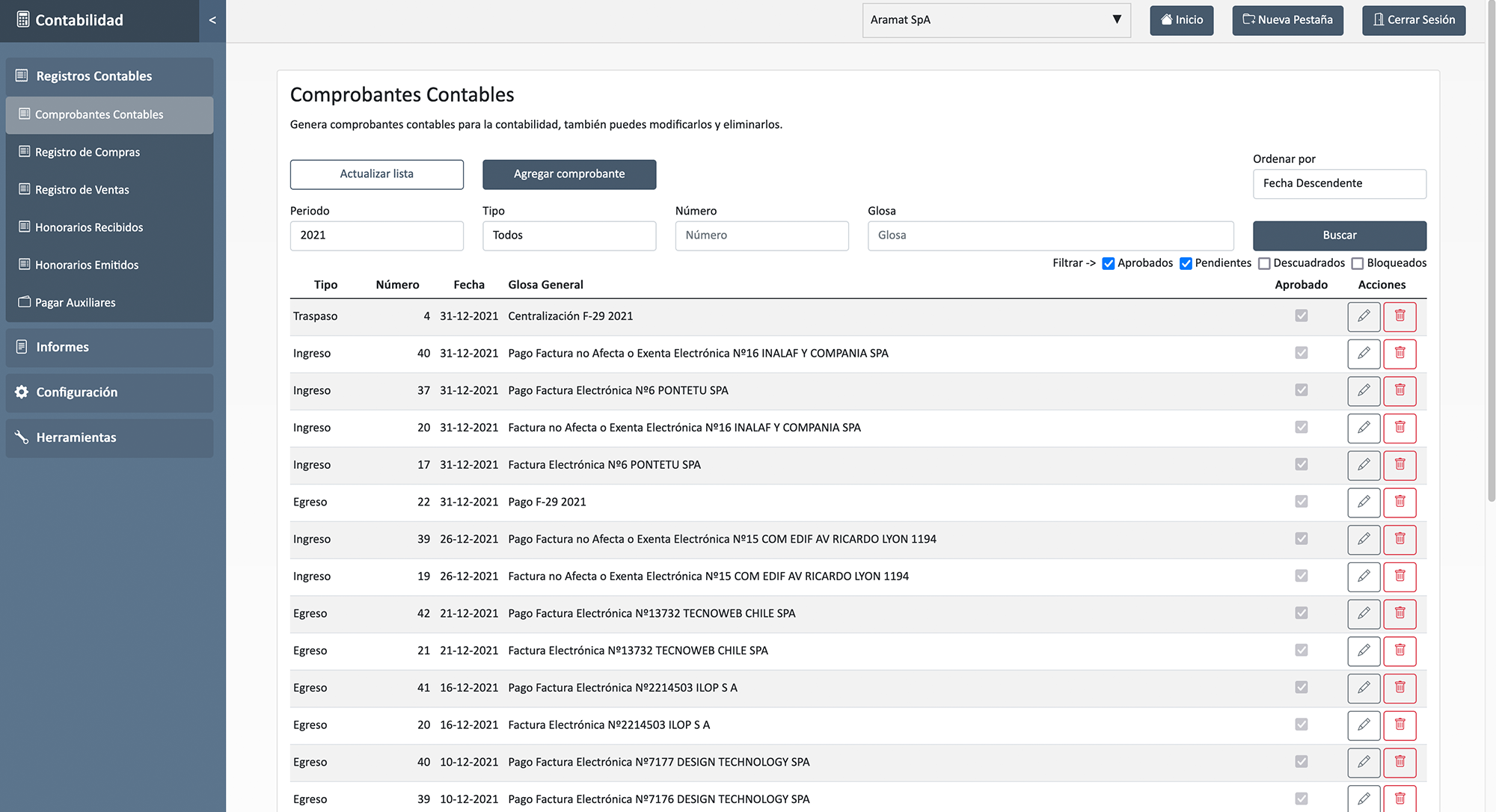
Visualización de Comprobantes: Los comprobantes registrados se muestran en un listado donde se incluyen los campos: Tipo, Número, Fecha, Glosa General, Aprobado y Acciones disponibles.
Búsqueda de Comprobantes: Utiliza los filtros disponibles:
- Periodo: Selecciona el año contable correspondiente.
- Tipo: Filtra comprobantes según su tipo (Ejemplo: Ingreso, Egreso, Traspaso, Apertura).
- Número: Busca un comprobante específico ingresando su número.
- Glosa: Filtra por palabras clave ingresadas en la glosa.
Una vez configurados los filtros, haz clic en el botón Buscar.
Ordenamiento de Comprobantes: Ordena los resultados según las siguientes opciones:
- Fecha: Ascendente o Descendente.
- Tipo: Ascendente o Descendente.
- Estado del Comprobante:
Utiliza las casillas de verificación para filtrar comprobantes Aprobados, Pendientes, Descuadrados o Bloqueados.
Agregar un Comprobante Contable
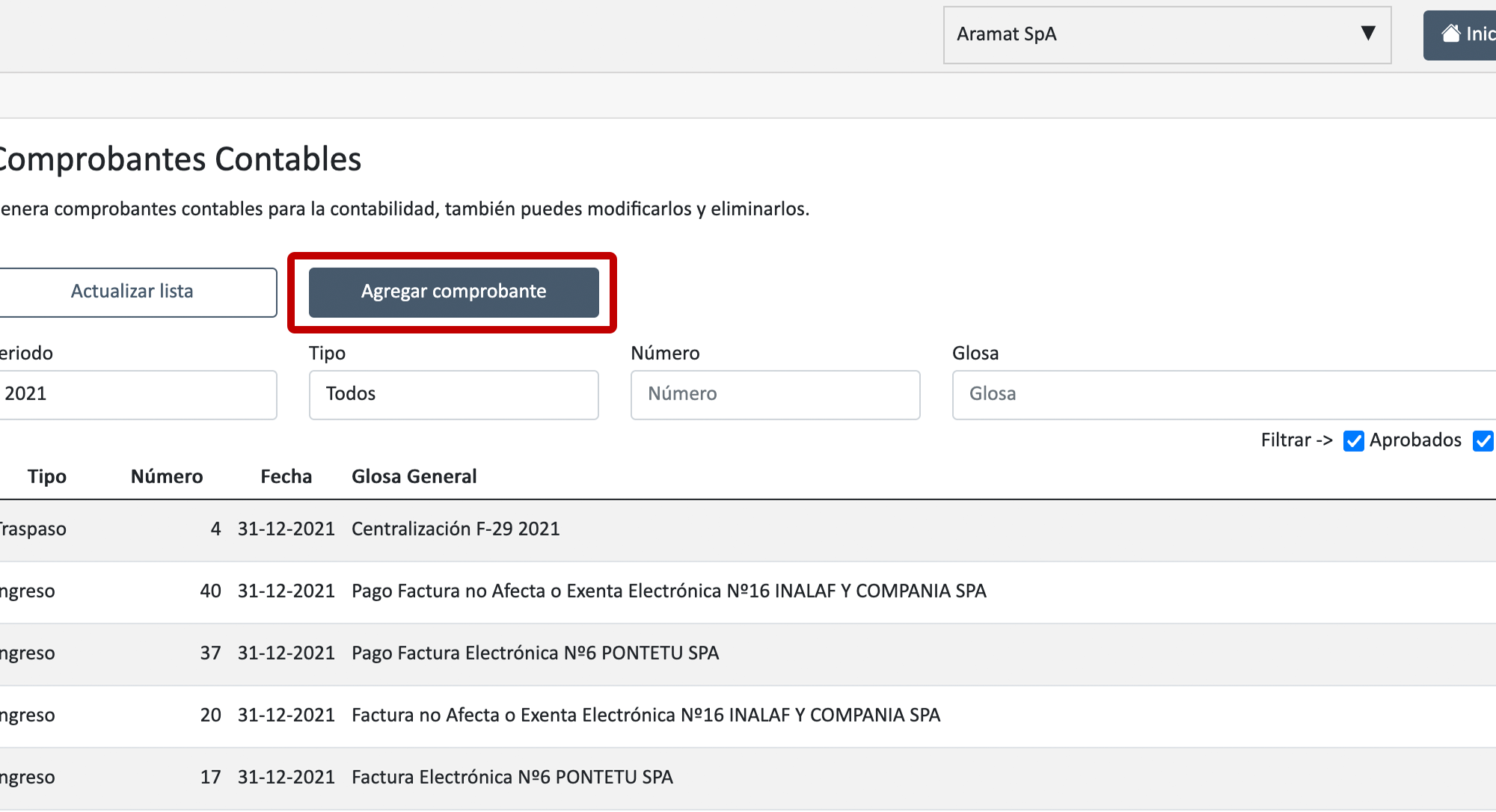
Haz clic en el botón Agregar Comprobante.
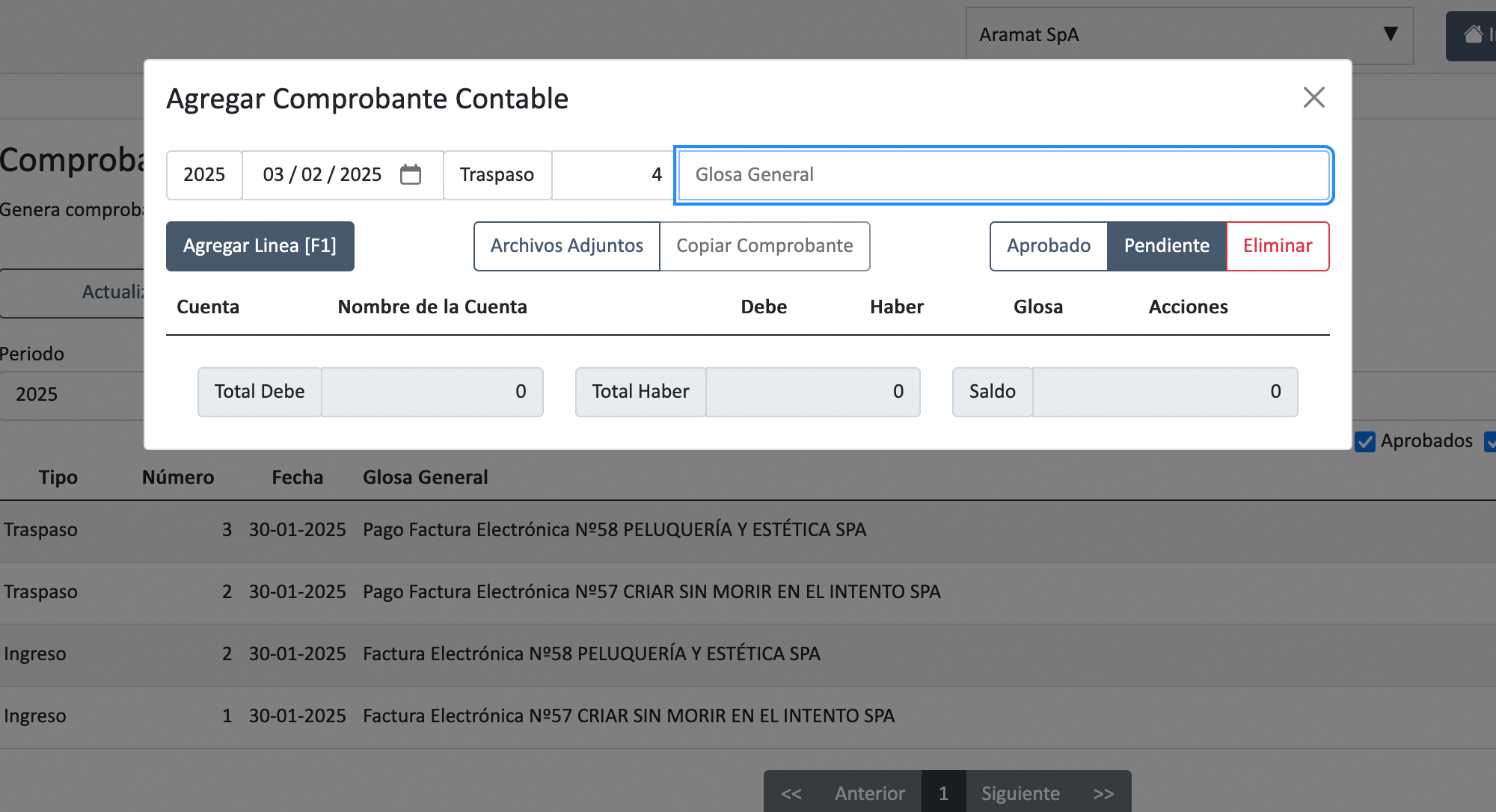
Se desplegará una ventana flotante con el formulario para ingresar la información del comprobante.
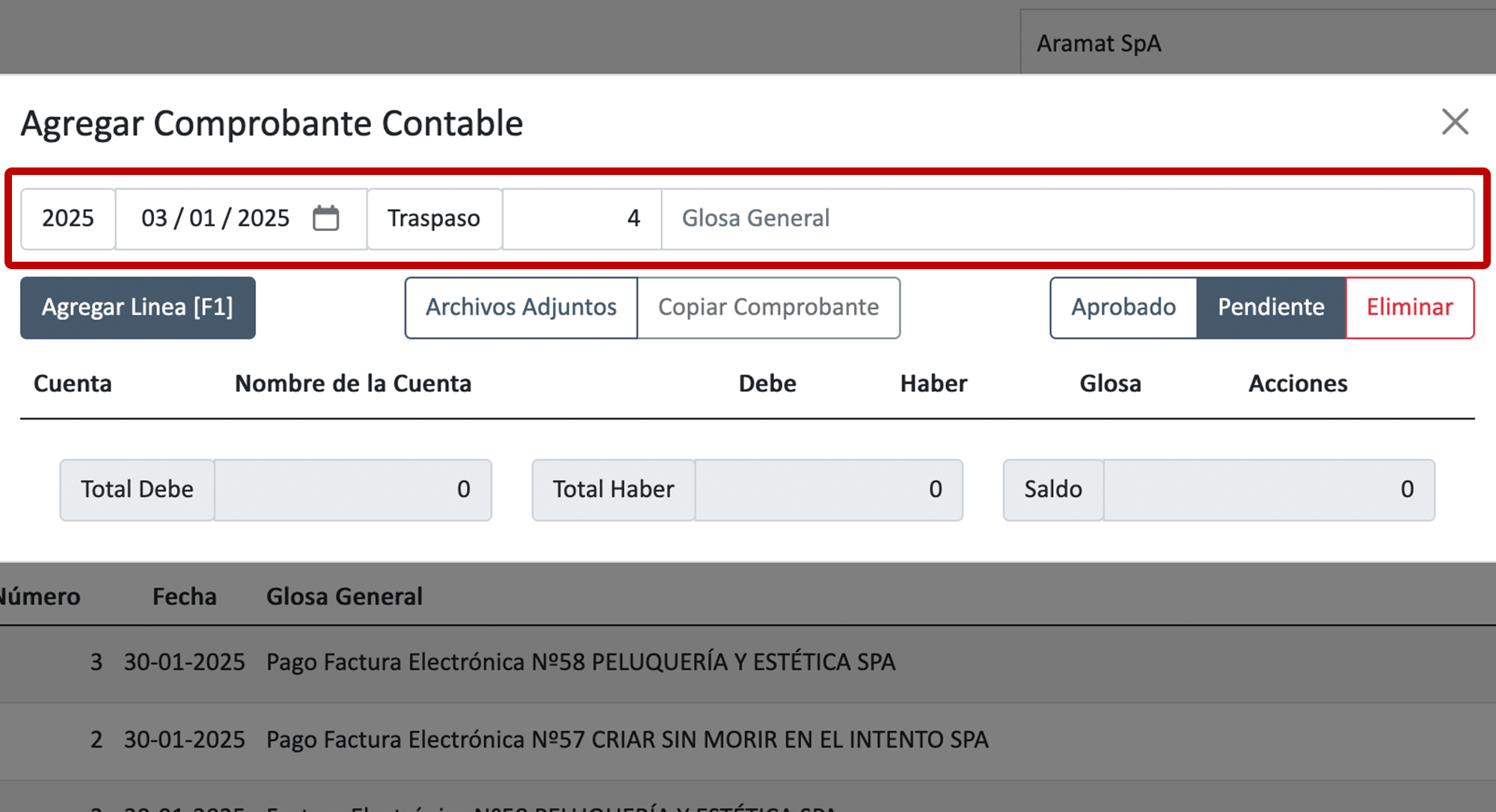
Completar los datos del comprobante:
- Periodo: Selecciona el periodo contable correspondiente. En este caso 2025
- Fecha: Ingresa la fecha en que se registra el comprobante.
- Tipo: Selecciona el tipo de comprobante (Ejemplo: Ingreso, Egreso, Traspaso o Apertura).
- Número de comprobante: puede ser el que te indica el sistema o cambiarlo
- Glosa General: Ingresa una descripción general del comprobante.
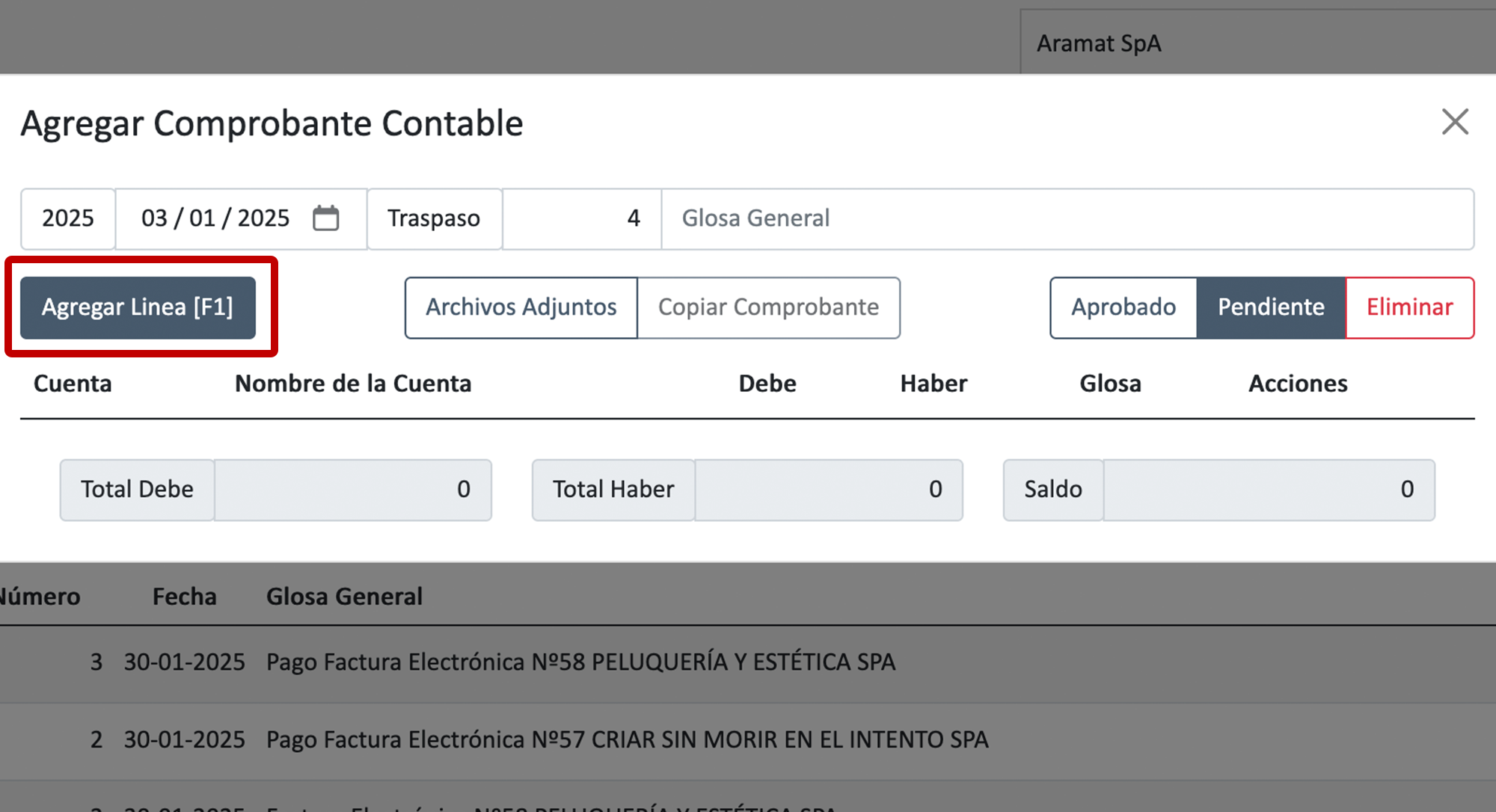
Pinchar en Agregar Línea [F1]
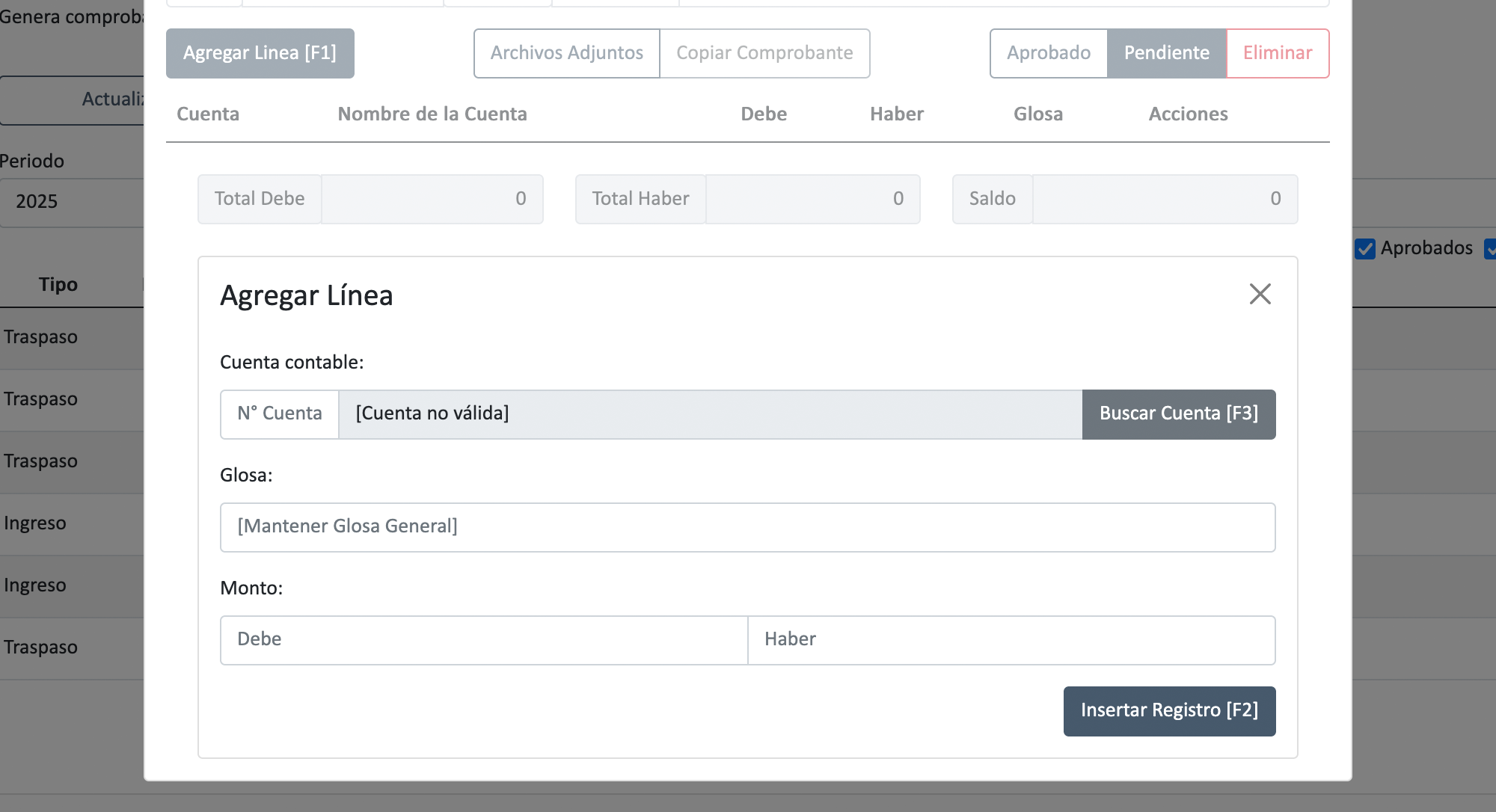
En la sección Agregar Línea, completa la siguiente información:
- Cuenta contable: Ingresa el número de la cuenta o utiliza el botón Buscar Cuenta [F3] para seleccionar una cuenta del plan contable.
- Glosa: Por defecto, se mantiene la glosa general, pero puedes especificar una descripción diferente para cada línea.
- Monto: Ingresa los valores correspondientes en las columnas Debe o Haber, según corresponda.
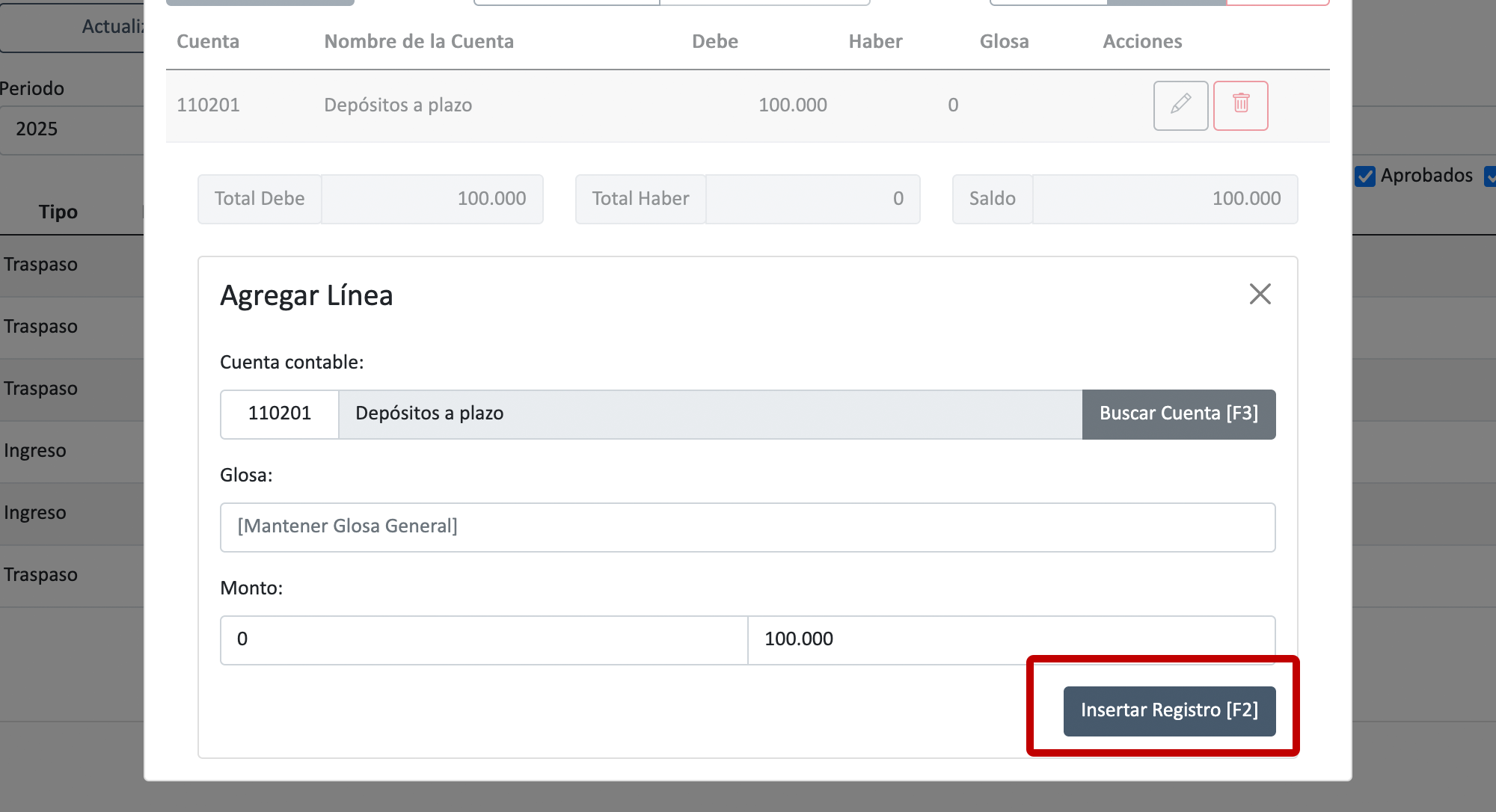
Haz clic en Insertar Registro [F2] para agregar la línea recién hecha al comprobante.
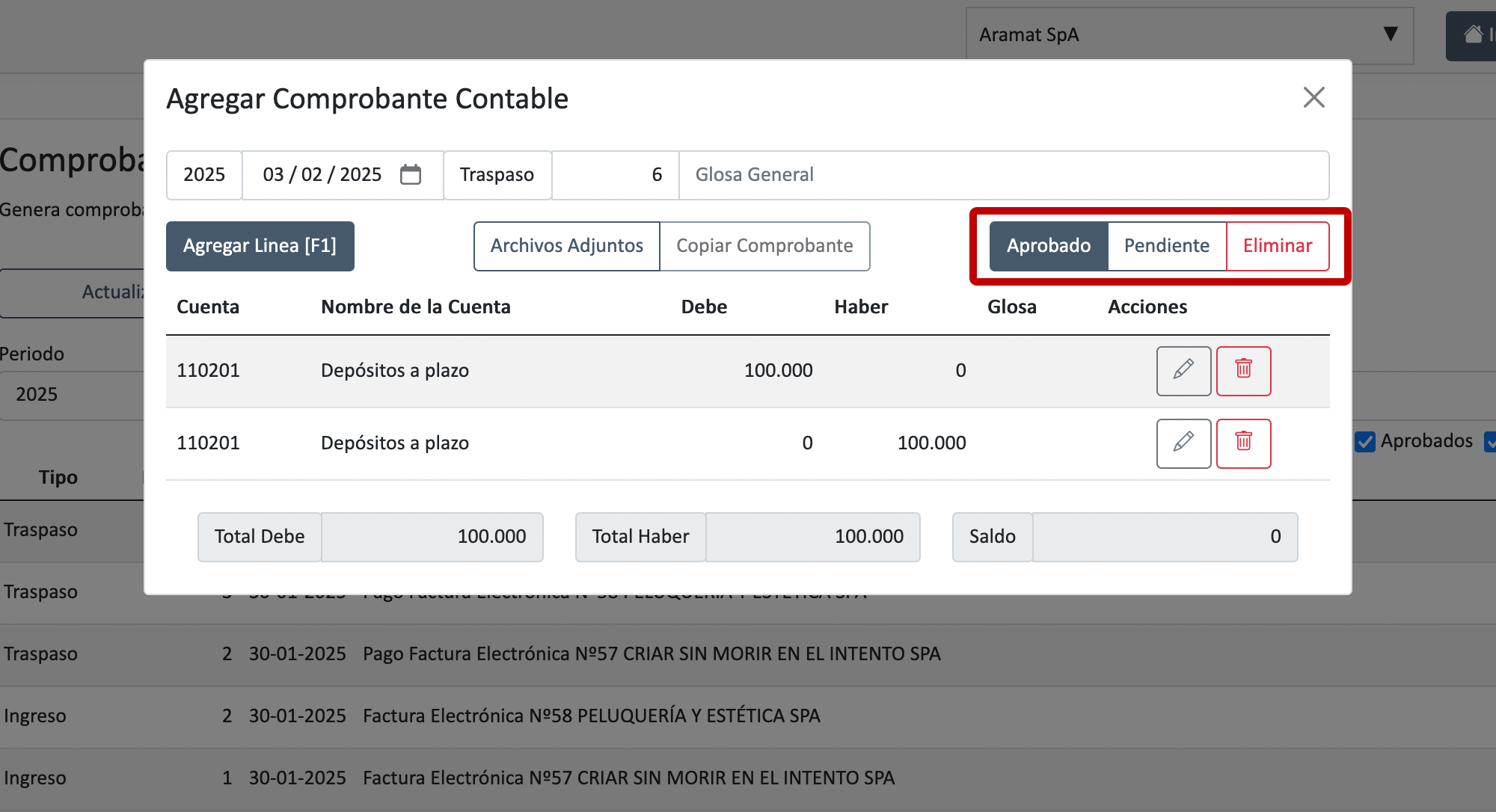
Repetir el proceso hasta tener las filas necesarias. Verifica que el total de las columnas Debe y Haber estén balanceadas.
Una vez listo y para finalizar el comprobante, selecciona:
- Aprobado: Para registrar el comprobante como aprobado.
- Pendiente: Si deseas guardar el comprobante como borrador.
- Eliminar: Eliminar el comprobante
Duplicar un Comprobante Contable
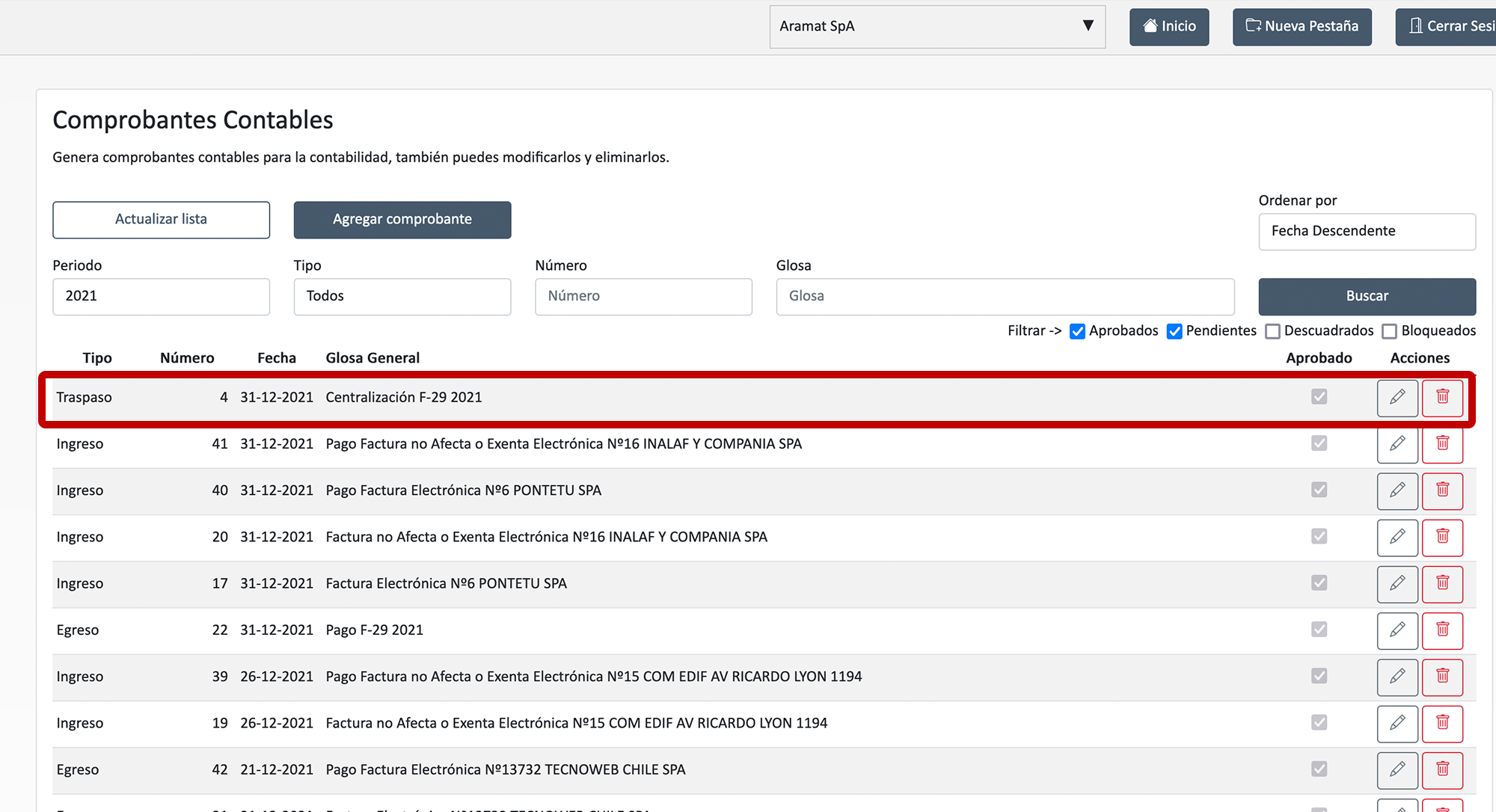
Haz clic en lápiz (editar) del comprobante que quieres copiar.
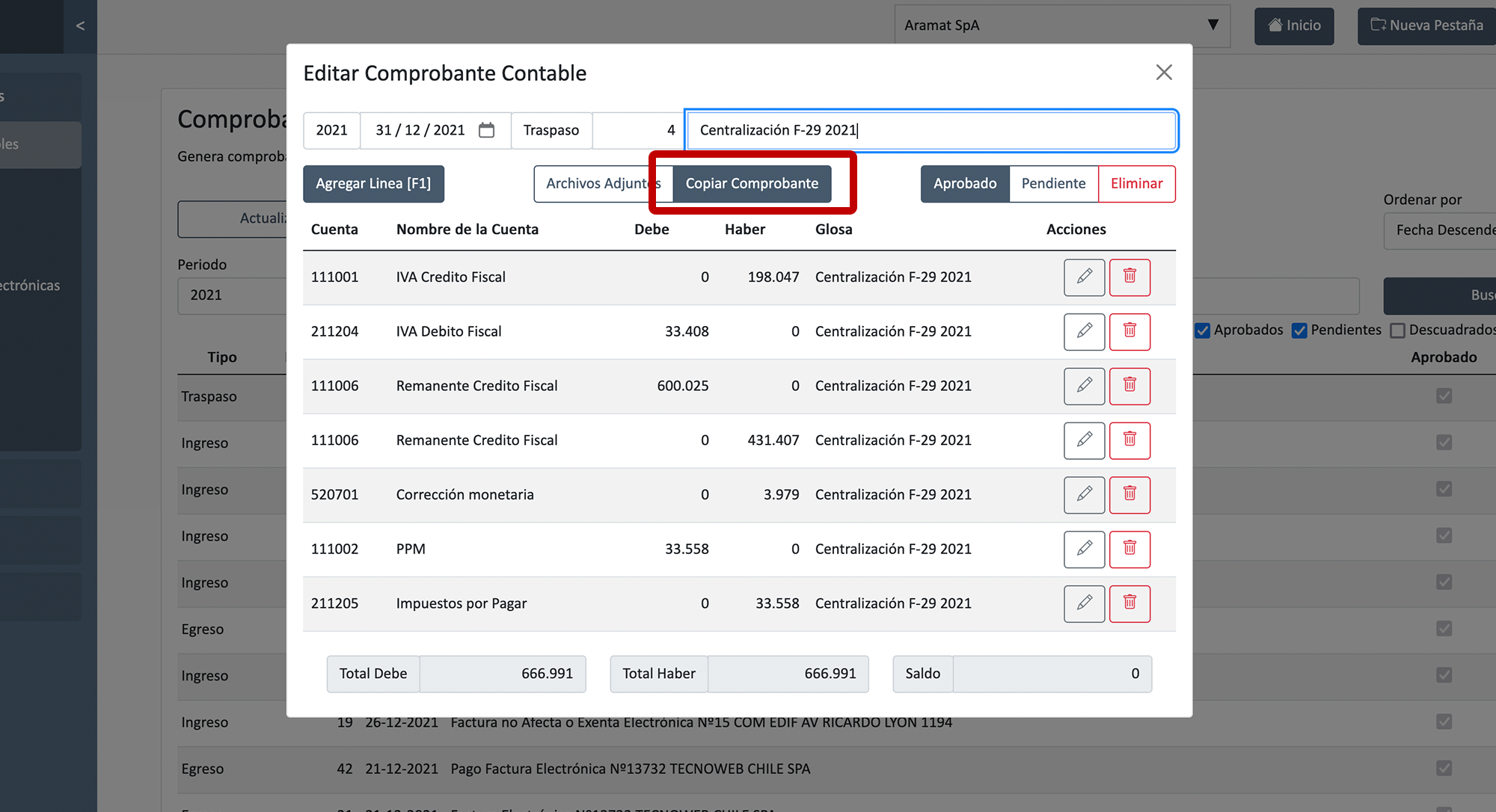
Se desplegará una ventana flotante con el comprobante a duplicar. Pinchar en Copiar Comprobante
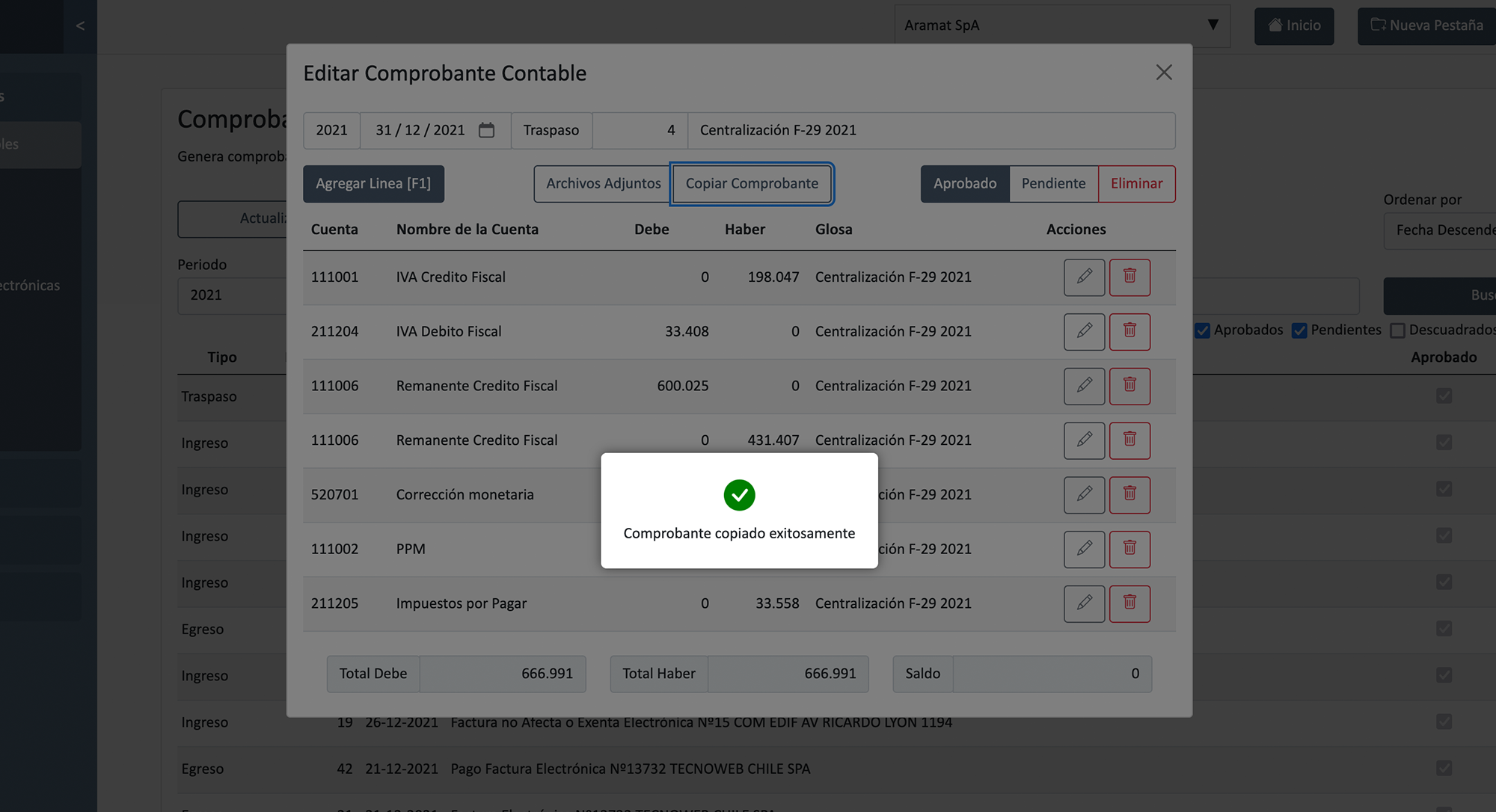
Se desplegará un aviso diciendo que se copió exitosamente el comprobante.
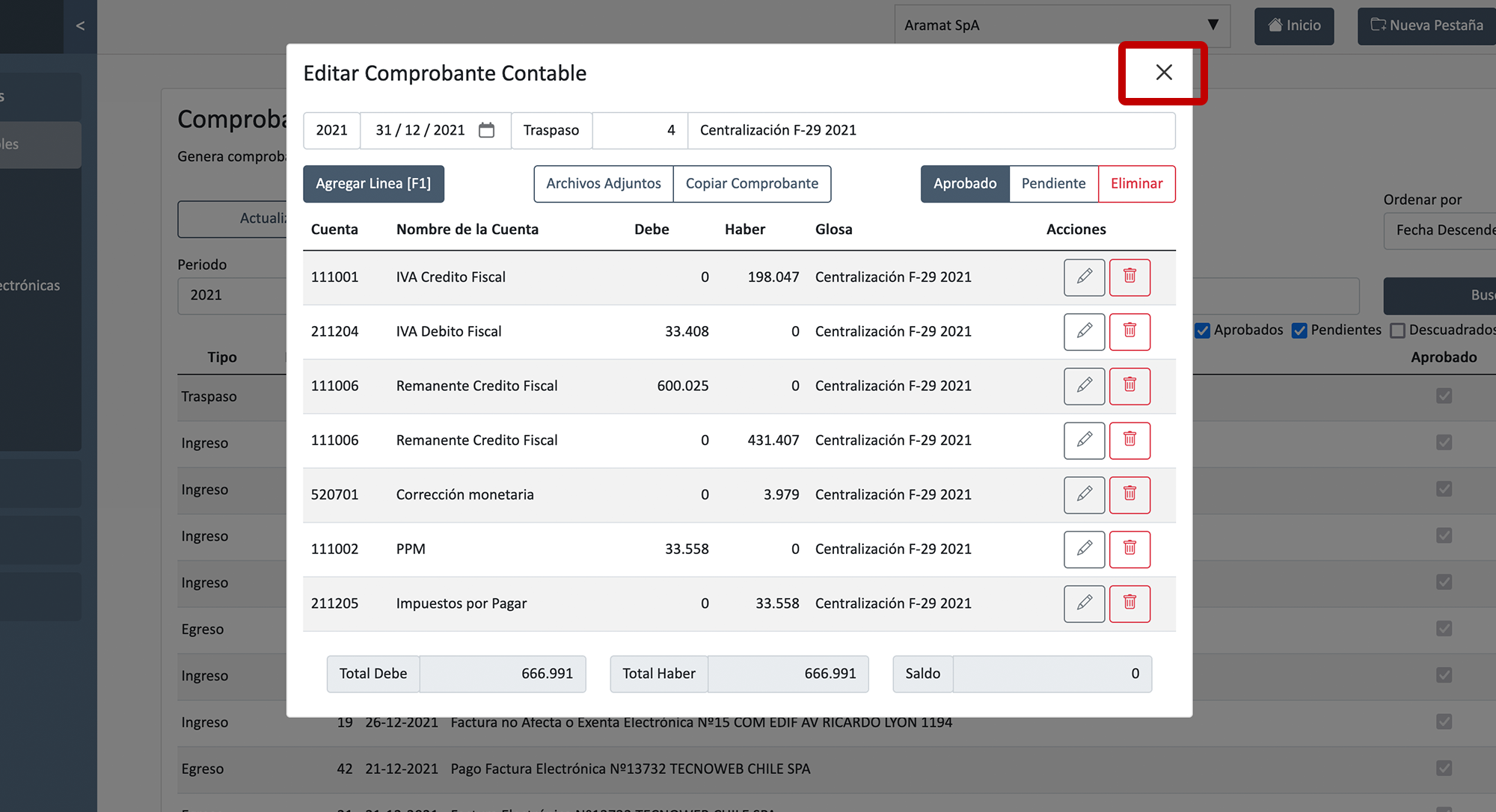
Cerrar el comprobante
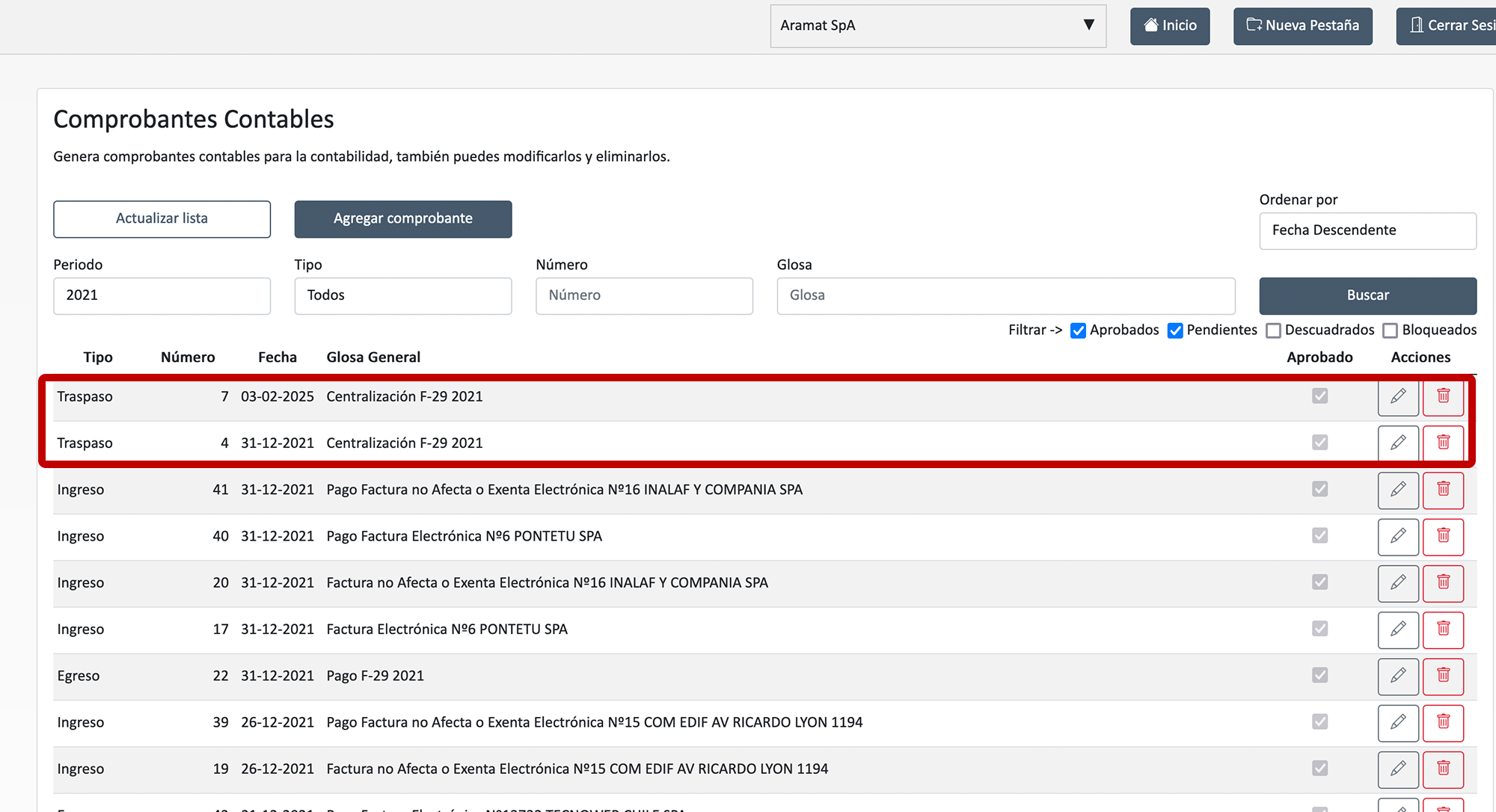
El comprobante aparecerá en el listado de comprobantes contables